下载与安装
Klayout 是一个开源版图绘制软件。直接在网页搜索后选择适合自己系统的版本下载即可。
打开后通常默认为非Edit模式,可用功能受限。因此依次点击 File -> Setup -> Editing Mode,勾选 Use editing mode by default,点击Apply -> OK。退出软件重新打开。
界面与布局
Klayout界面如下:
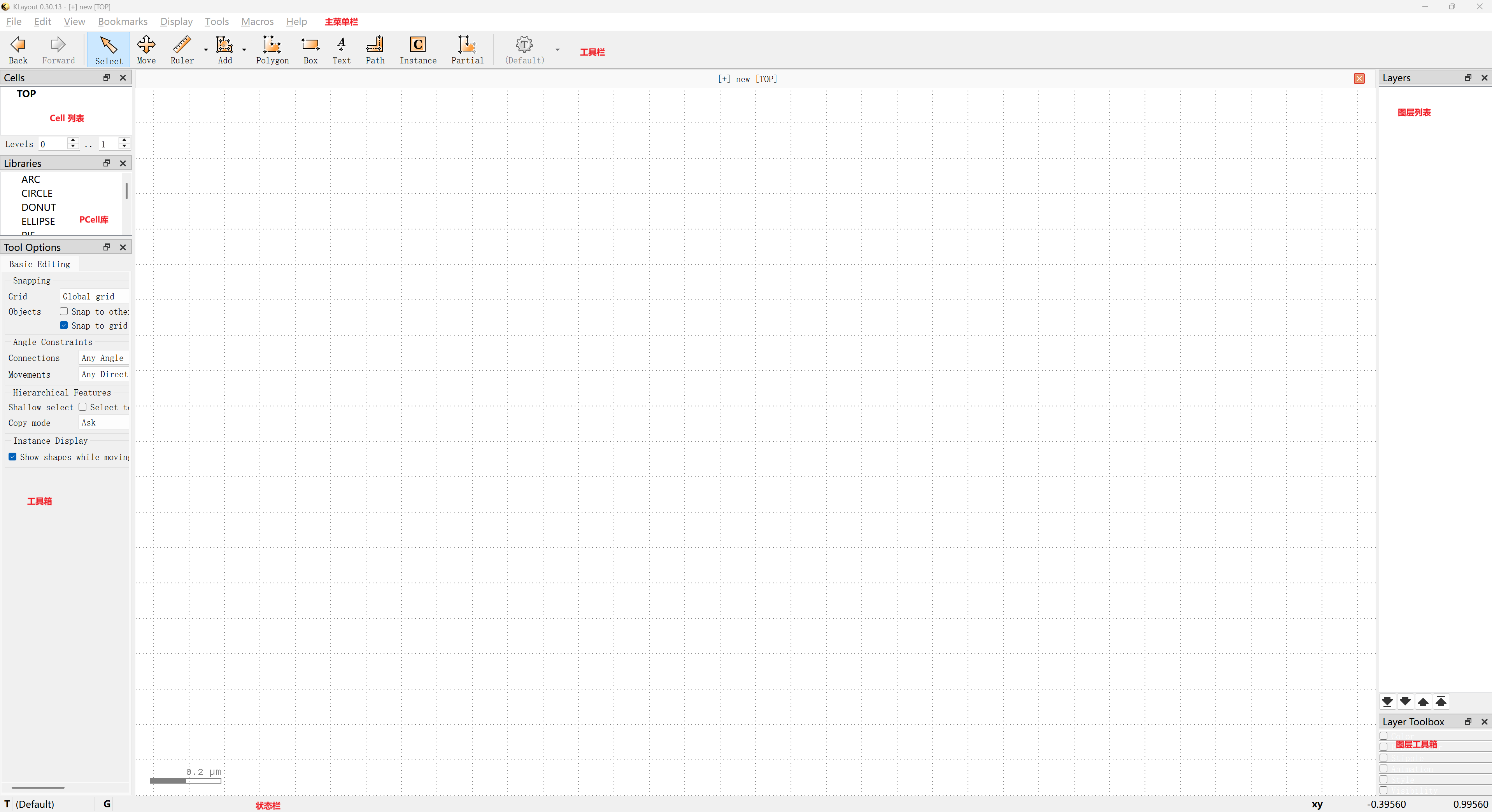
常用操作(不展示所有主菜单栏内容,只展示常用的,在用中学):
- 新建:(布局)File -> New Layout (层)Edit -> Layer -> New Layer
- 设置:File -> Setup
- 撤回:ctrl z
- 删除:选中区域 -> Delete
- 复制:选中结构 ctrl c+ctrl v
- 圆角:选中结构 Edit -> Selection -> Round Corners
- 图层:Edit -> Layer,可进行复制、合并等操作
- 修改图层:
- 选中结构,选中修改后的目标图层,Edit -> Selection -> Change Layer
- 选中结构,Edit -> Layer -> Edit Layer Specification
- 删除图层:选中层,然后 Edit -> Layer -> Delete Layer
- 修改图层格式:右侧 Layer Toolbox里修改颜色、样式等
- 视图填充:View -> Show Layers Without Fill
- 代码控制:Macros -> Macro Development
基础绘图(工具栏介绍)
- 视图:鼠标滚轮向上/向下可以放大/缩小视图;右键左上/右下形成矩形框可以缩小/放大视图;按住滚轮可以拖动画布。
- 选中:左键形成的矩形框可以选中内部图形;直接点击图形也可以选中。
- 多边形:
- 点击右侧Layers栏里要选择的图层,选中工具栏的 “Polygon”,左键选择多边形其中一个顶点的位置,到最后的顶点双击结束,按ESC退出绘制。
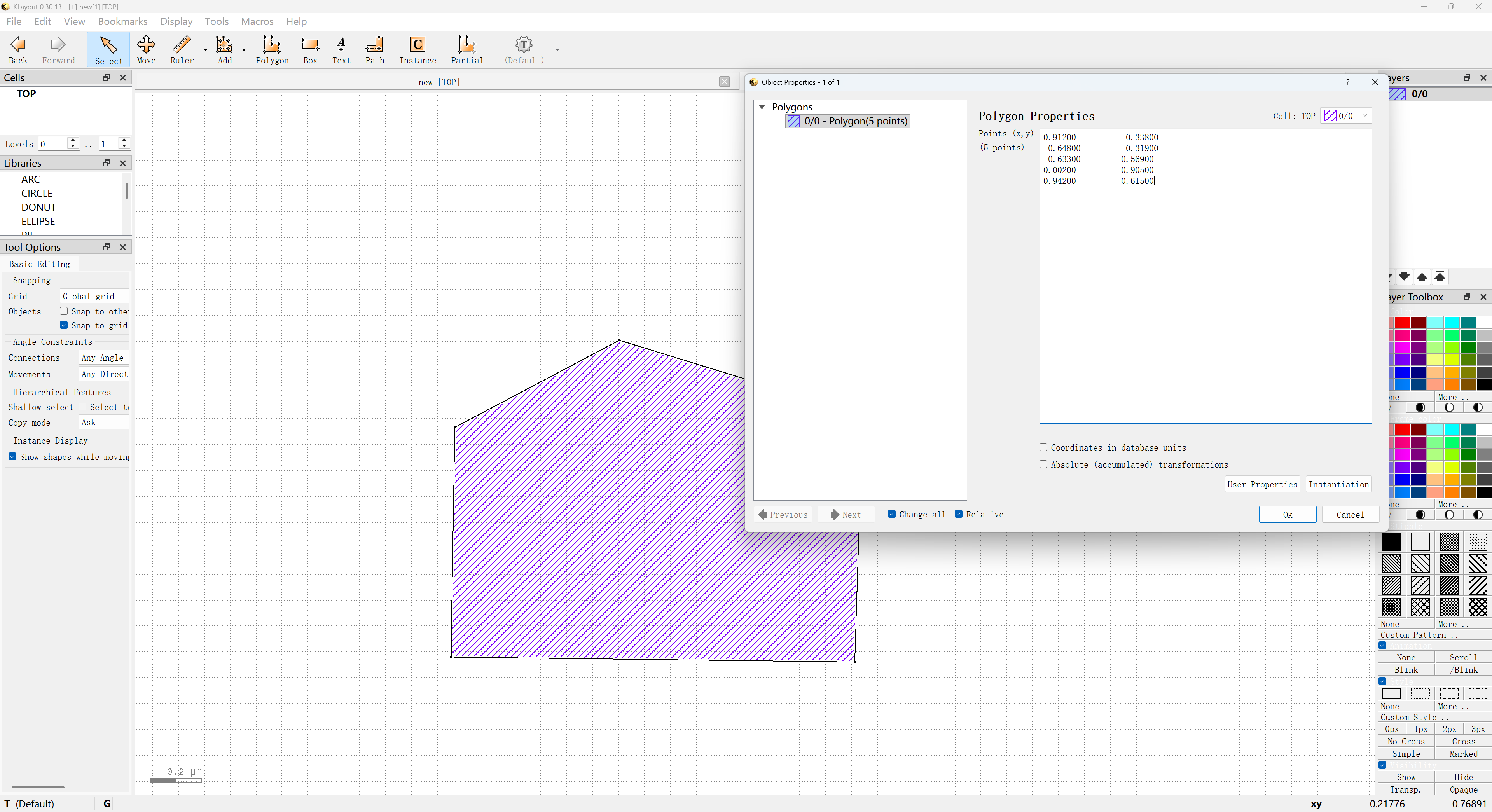
- 如果形状/位置有误,双击多边形打开 Polygon Properties修改顶点坐标,界面如下图。
- 图中坐标单位默认为μm。
- 矩形:
- 先选中Layers层,再点击工具栏的 Box,点击两次确定对角顶点从而得到矩形。同样在绘制完成后按ESC键退出。
- 如果对于矩形大小和位置不满意,同样可以双击进入 Box Properties进行坐标尺寸修改。
- Path:
- 选中Layer,点击Path,左侧会弹出Path Options:可以修改 Width 和 Type(需要的时候自己探索,主要是会在端点向外延伸一段距离或将端点从直角改为圆角)。
- 同多边形的绘制,点击一次确定节点;在终点双击结束,记得按下ESC退出绘制模式。
- Instance:
- 选中Instance,在Tool Options 里 Library 选择 Basic,Cell 选择想要的图案 Circle/PIE等,然后设置 Rotation angle为0(默认180),再点击 PCell,在Layer里选择要绘制的图层,然后设置想要的参数,左键即可出现图案(右键可以旋转)。
- 一开始可能出现如下的问题,左键以后只显示边框和标签,看不到内部的图案。此时点击顶部菜单栏的 Display -> Full Hierarchy,所有实例内部的图形就会完整显示出来。
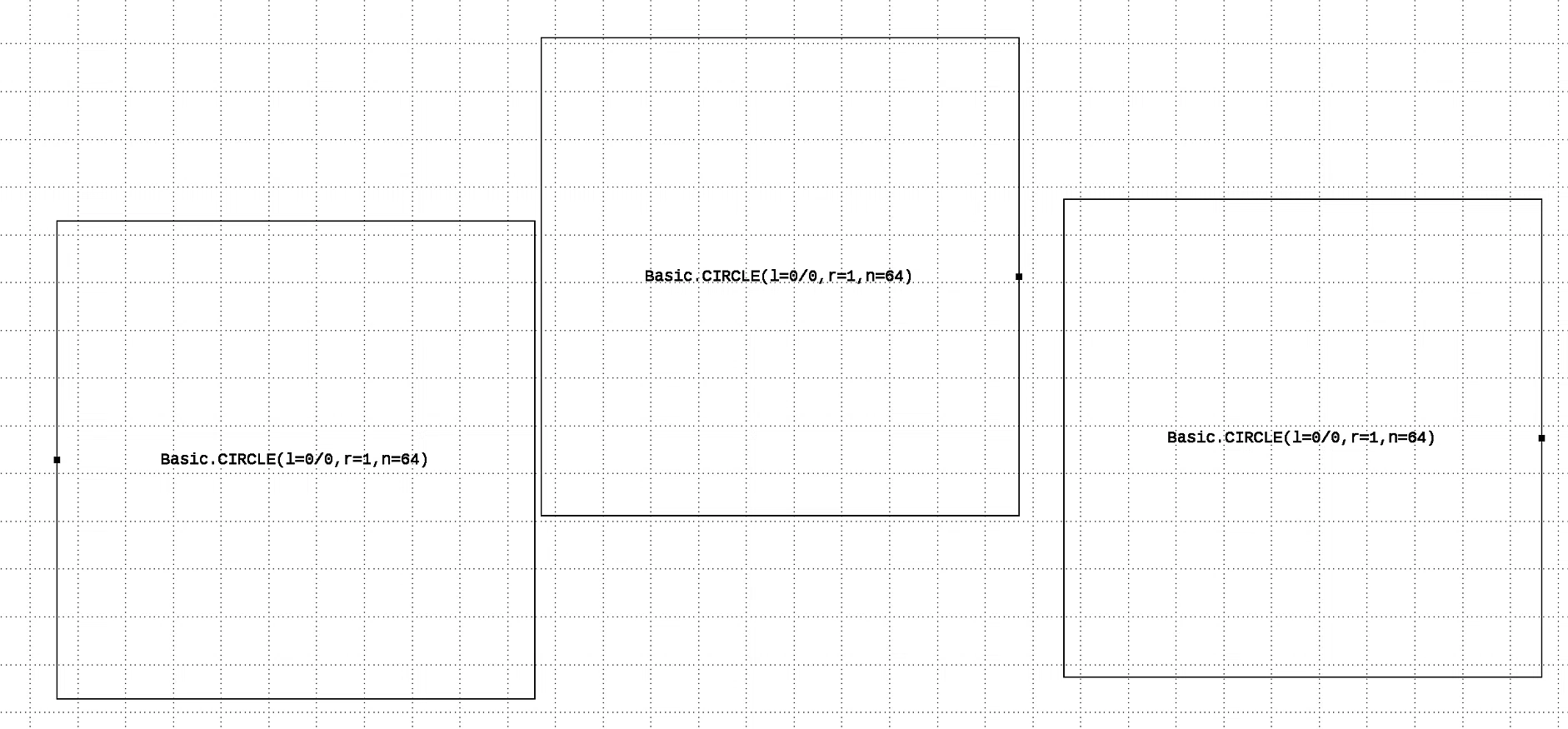
- Instance中包括圆形、扇形、椭圆形、矩形、圆角Path、空心矩形、文本等。
- 两个核心概念Cell和PCell:
- Cell单元是KLayout中最基础的层级结构,对应 GDS 文件里的 STRUCT。可以把它理解为一个容器,里面装着多边形、线条等图形,或者其他更小的 Cell。Cell 一旦画好,里面的图形就固定了。如果你需要一个大一点的矩形,通常只能再重新画一个。可以通过实例化(Instance) 的方式,在一个 Cell 里多次放置另一个 Cell,实现层级复用。
- PCell全称Parametrized Cell,它本身不是一个画好的静态图形,而是一段“生产代码”。PCell 的内容不是固定好的,而是根据设定的参数,在每次被调用时由代码动态“计算”出来的。可以在 PCell 的属性窗口里随时修改这些参数(例如把半径从 r=1 改成 r=2),KLayout 会立刻重新计算并更新图形,不需要手动重画。
进阶绘图
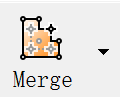
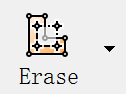
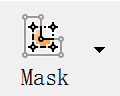
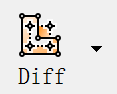
- Add:添加,即使有重叠也直接添加到版图上。最常用。
- Merge:合并,与Add不同,如果两个图案有重叠就会合并为同一个图案。
- Erase:擦除,在已有结构上,选择擦除模式,根据需要绘制图案,将已有结构中想要去除的部分覆盖,即可实现擦除。
- Mask:交集,先用Add添加基础图案,再选用Mask,绘制另一图案,只保留两次绘制图案中重叠的部分,即取交集。
- Diff:异或,需要一点点想象力,选用Diff进行绘制两次,二者相交叠的部分会被擦除,二者各自不重合的部分会保留。
- 后四个功能只针对同一图层的图案。如果想让不同图层的图案进行运算,需要选中需要运算的多个图案(注意点击次序,多个图形选择 按住Shift键逐个点击)Edit -> Selection -> Intersection - Others with First / Subtraction - Ohters From First 等。
- 如果使用Instance单元做运算,需要先展平再进行运算:Edit -> Selection -> Flatten Instances。
测量
- Ruler:左键选择要测量的线段的两个顶点即可,按住Shift可只选直线,删除时选中delete即可。
- Multi-ruler:左键选择起点,点击一次确定一段测量,同时作为下一段测量的起点,测量到达终点时双击结束。
- Cross:单点的坐标,直接点击要测量的点即可。
- Measure:直接测量两边之间的距离(有点难选中,不是测量你选中的那条边)。
- Measure edge:直接测量选中那条边的长度。
- Angle:三点确定一条一个角,两边各取一个点加顶点,顺序为边上点1->顶点->边上点2。
- Radius:在扇形或者圆的弧线上点三个点。
- Ellipse:用Ellipse尺子画出椭圆使得其与要测量的椭圆重合,得到它的长轴和短轴。
- Box:选中要测量矩形的对角点,得到其长和宽。
- 如果要得到所选结构的面积和周长:先选中结构 Edit -> Selection -> Area and Perimeter。如果是不规则图形,例如内部掏空,会测量所有边缘的周长。
移动
- 直接选用工具栏的Move,左键要移动的结构,再点击释放。
- 如果发现只能水平和竖直拖动,可以在Tool Options里Basic Editing将其中的Movemets选项选择为“Any Direction”。
- 由于手动拖动,移动不够精准。
- 选中要移动的结构,Edit -> Selection -> Move By(x/y为移动的距离,可正可负)/To(将图形移动到绝对坐标,可以选择基准点)。
- 双击要移动的结构,然后修改几个端点的坐标,但要注意不要改变图案形状(复杂不推荐)。
旋转
- 首先选中要进行旋转的结构,然后 Edit -> Selection -> Flip Horizontally(水平翻转)/ Flip Vertically(垂直翻转)/ Rotate Clockwise(绕中心点顺时针90°)/ Rotate Counterclockwise(绕中心点逆时针90°)/ Rotation By Angle(绕中心点旋转任意角度,正逆负顺,角度制)
- 如果选中多个结构同时旋转,会同时以它们共同的中心为圆心进行旋转。
布尔运算
对两个图层做布尔运算,Edit -> Layer -> Boolean Oprations:
- Source A -> 选择要做运算的第一层
- Source B -> 选择要做运算的第二层
- Mode:Union 或;Intersection 和;Difference A非B / B非A;Symmetric Difference 或非。
- Result -> 运算后结果放置在的第三层
- Hierarchy:Flat 展平-无层级关系;Top cell only 只考虑Top cell的布尔运算,其余图层不考虑;Individually for current and subcells 各层各自做布尔运算,图层间不互相做布尔运算。
布尔运算还可以用来做不同文件中结构的复制(直接ctrl c+ctrl v不可行),在同一个界面打开两个gds文件(把文件B拖到文件A打开的窗口,选择Add layout to current panel),然后在布尔运算里Source选择不同的文件及其对应图层,然后做OR运算即可。
缩放(轮廓获取)
Edit -> Selection -> Scale(整体缩放) / Size Shapes(膨胀收缩)
- Scale:设置要缩放的倍数(factor)。
- Size Shapes:设置缩放的长度(相较于原长的倍数,0.2为放大到原来的1.2倍,-0.2为缩小到原来的0.8倍),可以用(dx,dy)对x和y方向设置不同缩放长度(符号需要一致)。
对齐
- 选中要对齐的形状,Edit -> Selection -> Align, 选择对齐方式(X 为不做对齐操作)。首先点击选中的形状为参考图案,它不会动,其他的图案以这个为基准。
- 选中要对齐的形状,Edit -> Selection -> Distribute,Pitch为不同结构的同一位置(比如都为正方形的左边,在 alignment中可选)的间距;Space为两个图案整体的间距(Space与alignment的设置无关)。
阵列
选中想要做成阵列的结构,Edit -> Selection -> Make Array。
- Columns 列;Rows 行。
- vector(x,y) 每两个相同形状之间的距离。 Instance 里可以直接放阵列(Tool Options),Array Instance 参数选项选好。 如果只想对阵列里的某个结构做操作,Edit -> Selection -> Resolve Arrays,解除阵列。
填充(填满晶圆)
选项:Edit -> Utilities -> Fill Tool。
- Fill Area(范围):可选图层、图形等;还可以选择保留距离边缘多少长度不填充。
- Exclude Areas(排除区域):先选择不想被填充的区域,然后在该栏选择“Selected layers”。
- Fill Cell(被填充的区域):一般只选择 Fill Cell的区域,后续不用填写。
- Options:勾选 Second-order fill cell for remaining regions,会使更小的结构填充第一次填充剩余的部分。
一些理论
- 多层Mask:当设计的器件比较复杂时,我们需要设计多层Mask,在klayout上,对应着多个图层。
- Merge的作用:如果Add重叠但不Merge,无法在光刻时转化为仪器所需代码。否则最小距离是贴合。
参考视频资源链接: 【1、Klayout下载与安装】 https://www.bilibili.com/video/BV1yvhUzrEhy/?share_source=copy_web&vd_source=d926a141937a9dc6aff9cb918c6119ee 【Klayout掩模版设计教程和微纳加工工艺】 https://www.bilibili.com/video/BV1JG4y1R717/?share_source=copy_web&vd_source=d926a141937a9dc6aff9cb918c6119ee
← 返回全部博客